夏休みの特設3講座 のお知らせ
暑い暑い夏、到来!
1日中、涼しい部屋にこもって勉強しませんか??
本年度は、3講座用意しました。
お休みの有効活用にご利用ください!

各講座 個別詳細
■「情報Ⅰ」
■「DIYドローン制作」
■「IT用語の基礎講座」
お申込み
申し込みはこちらから

時代を追いかける人を応援するITサロン
時代を追いかける人を応援するITサロン
暑い暑い夏、到来!
1日中、涼しい部屋にこもって勉強しませんか??
本年度は、3講座用意しました。
お休みの有効活用にご利用ください!
各講座 個別詳細
■「情報Ⅰ」
■「DIYドローン制作」
■「IT用語の基礎講座」
お申込み
申し込みはこちらから
◆利用ツール
Google Coraboratry https://colab.research.google.com/?hl=ja
☆「情報Ⅰ」共通テスト、直前HELP-LINE始めたよ!
詳細は、https://lin.ee/Ec9iW5x
今日は、2重ループを中心に、流れ図を書く練習をしました。
練習に使ったよくある問題をひとつ。
■①九九の表を出力してみよう!
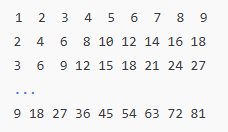
横の9個をコントロールする変数をX
縦の行数を9行コントロールする変数をYにして
フローチャートを書いてみました!
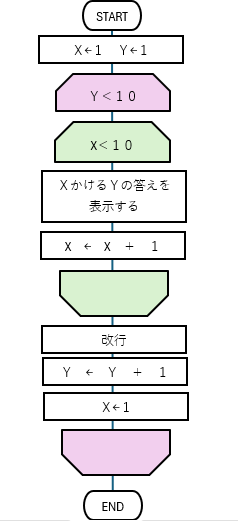
緑色のループ端の繰り返しが9回で
1 2 3 4 5 6 7 8 9
を表示してから、
緑色の下の処理をみっつ実行、
(改行、Yを1増やす、Xを1にリセット)
次の行に、また9個の数字を並べるループに突入です!
紫色のループ端の9回繰り返しは、行数回ですね。
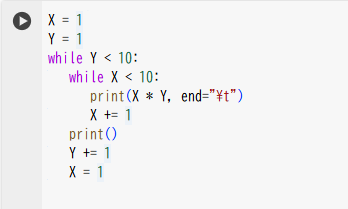
実際に実行してみる人は、このコードでやってみてね!
■②2次元表の要素の合計を求める2重ループ!
23日、公開👍
【参考】カレンダー表示
import calendar
from datetime import date
def get_month_days(year, month):
#指定された年と月の月の日数を取得
return calendar.monthrange(year, month)[1]
def create_calendar_array(year, month):
#月の日数と曜日を2次元配列に作成
days_in_month = get_month_days(year, month)
calendar_array = []
for day in range(1, days_in_month + 1):
weekday = date(year, month, day).weekday() # 0: 月曜日, …, 6: 日曜日
weekday_str = [“月”, “火”, “水”, “木”, “金”, “土”, “日”][weekday]
calendar_array.append([day, weekday_str])
return calendar_array
# 初心者向けにシンプル化: 直接 main() を実行
# 入力を直接設定(テスト用、インタラクティブではなく固定値を使用)
year = 2024 # 年
month = 2 # 月
# 月のカレンダーを作成
calendar_array = create_calendar_array(year, month)
# 確認用にカレンダーを表示
print(“\nカレンダー:”)
for day, weekday in calendar_array:
print(f”{day}日: {weekday}”)
# 日付入力ループ(サンプル入力を直接指定)
sample_inputs = [5, 15, 25, 30, 0] # テスト用の日付入力
for user_input in sample_inputs:
print(f”\n調べたい日にち: {user_input}”)
if user_input == 0:
print(“プログラムを終了します。”)
break
# 日付が有効かをチェック
if 1 <= user_input <= len(calendar_array):
print(f”{user_input}日の曜日は {calendar_array[user_input – 1][1]} です。”)
else:
print(“無効な日付です。正しい日付を入力してください。”)
12月前半の課題は「ITパスポート」教科書からOFFICEツール
その中から、現場で必須の
■CSV
■表計算ソフト を、集中的に復習!
CSVって、言葉だけ先行して聞いてはいるものの、
実際の内容とか、自分で作れるとか、テキストファイルの一種だとか
あまり知られていないことを痛感。
表計算にいたっては、
「使ってはいるけど、IFがね、、、」
という意識がみなさんおありになるようで、、、、
IF条件の勉強会になってしまいましたが、
例題が楽しかったそうなので、揚げておきます。

どうやって説明したかは、、、、
勉強会に参加して聞いてくださいね!
いろいろな計算式の立て方はありますが、
説明・理解用にアレンジして立式しました。
サンプルシートは、掲載しておきます。
分析、改造、ご自由に!
ちなみに、板書はこんな感じ~w
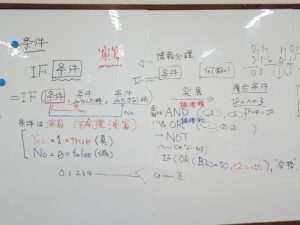
IFの条件って、
表計算だけではなく
プログラミングでもそのまま
使いますね
非常に、重要POINT なのでした!!
◆利用ツール
Google Coraboratry https://colab.research.google.com/?hl=ja
【Try01】模試の問題のプログラムを、実際に打ち込んで実行してみよう!
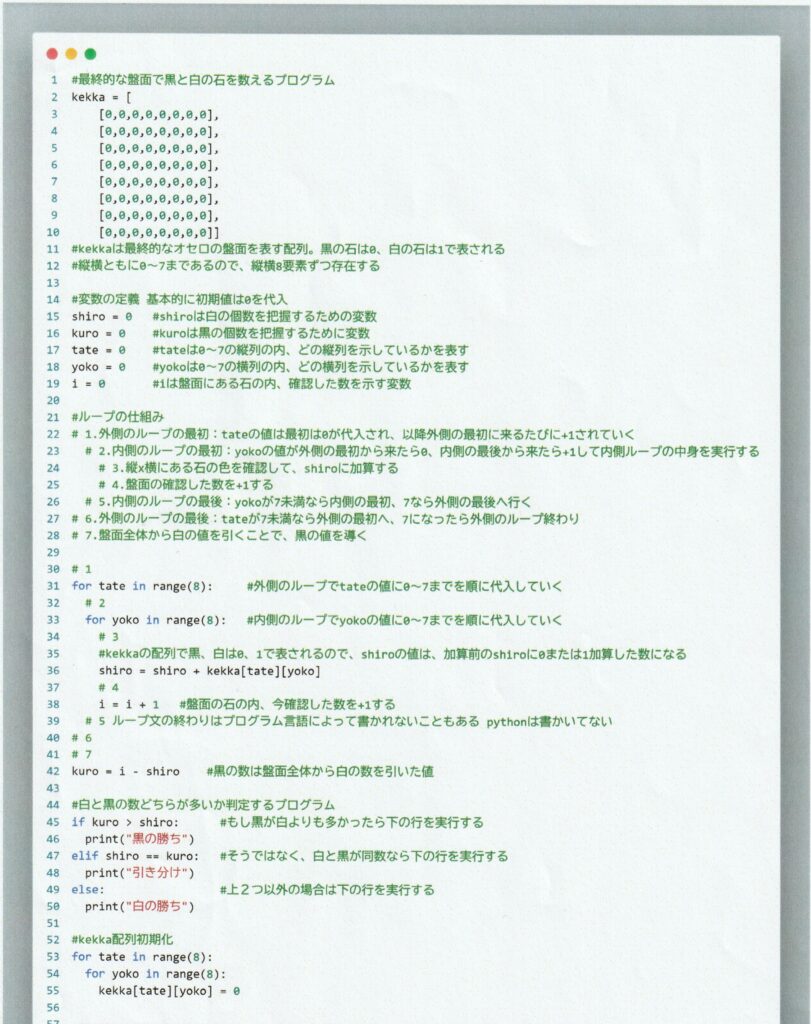
#から始まる文章は、メモ。
どんな処理をしているか解説文になっています。
この部分は入力しなくてOK。
実際のプログラムの実行には、関わりはありません。
【Try02】最終盤面を自動生成して、白黒のカウントをするように改造してみよう。
↓ (下のリストを【Try01】のリストの適所に組み入れ、または書き換える)
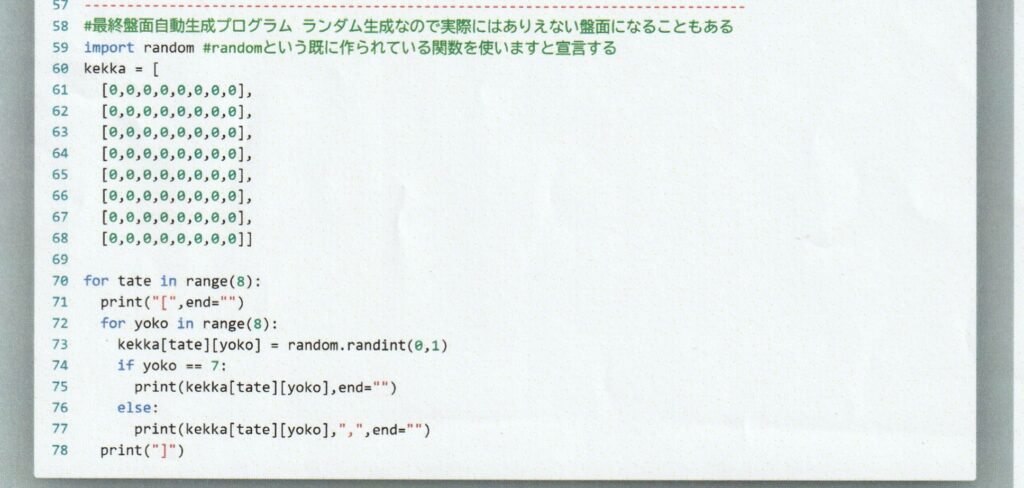
参考:random
https://www.kikagaku.co.jp/kikagaku-blog/python-random/
2024.11.09
◆本日の持寄り課題
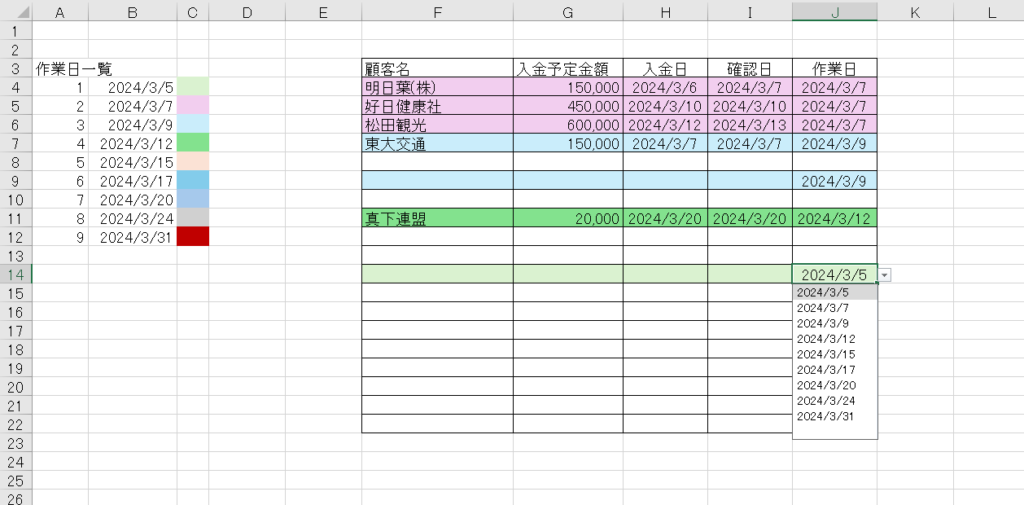
現場Excel研究会 今日のメンバーから出た課題は、またまた楽しそう!
皆さんにもシェアします。
練習課題のレベルなので、トライして見て下さい!
⇒ 作業した日を色でわかりやすく見分けるのが目的!
作業日はJ列。作業日のリストはB列です。
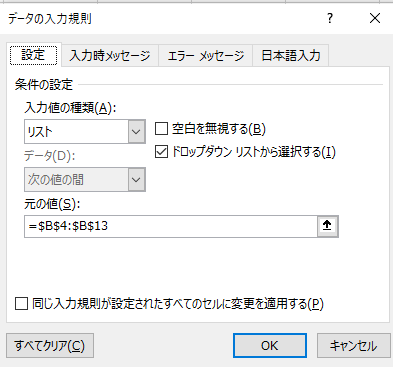
プチHINT
①作業日をリストから選ぶのは、
データ ⇒ データの入力規則 ⇒ 設定タブ
入力値の種類を『リスト』に! リスト: B4:B13
②色を変えるのは『条件付き書式』
ホーム ⇒ 条件付き書式
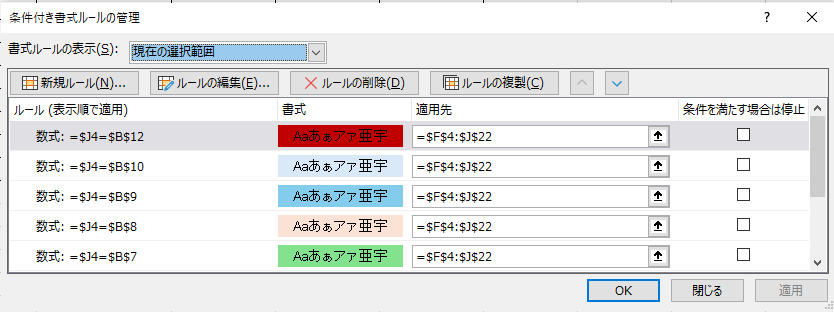
今回もサンプルシート、添付します。
<サンプルシート>
◆本日の持寄り課題
現場Excel研究会 今日のメンバーから出た課題は、強烈でした!
皆さんにもシェアします。
練習課題のレベルなので、トライして見て下さい!
⇒ 1行日報を書く為のベースみたいです
B7から稼働日の一覧が、稼働日の日数分続く(月によって異なる)
リストされた行数分だけ罫線が引かれる!

※参加者が時間内で制作したもの。
バグあったら、ゴメンなさい!
✅関数以外に、こんな機能や関数利用
①表題、日付、曜日 ⇒ セルの書式設定
②罫線 ⇒ 条件付き書式
③workシートとやり取り ⇒ indirect関数
④稼働日外の表示はスペースなってるよ
✅サンプルシートを見て「こりゃ、何やってるんだ?」って思った部分は、
解説リクエストください!